
word数字怎么设成货币格式 符号、小数位、千分位一次讲清
在Word里给数字加上货币格式,不像Excel那样选个"货币"就完事了。Word没有专门的"数字格式"选项,但通过几种简单操作,完全能让数字带上¥、$符号,控制保留几位小数,甚至加上千分位分隔符。下面说几个实际能用到的办法。
最直接的办法是手动输入。选中数字,前面打一个¥或者$,后面补上"元"或"美元"。想统一格式的话,选中整段文字用查找替换,把"1000"批量换成"¥1,000.00",效率比一个个改高很多。插入符号功能里也能找到各种货币符号,Ctrl+J调出特殊字符窗口直接插入就行。
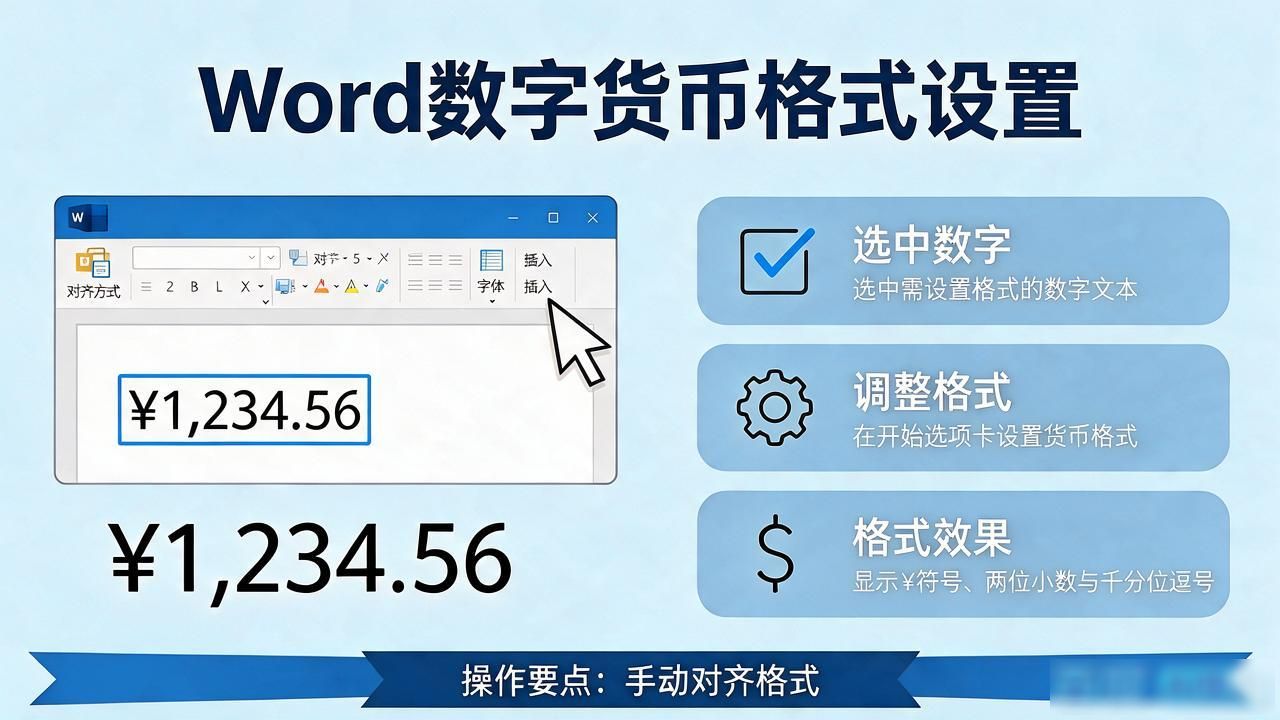
控制小数位数和字体效果,选中数字后在"开始"选项卡里调字号、加粗。小数位是手动保留的,比如把"1234"写成"1234.00",后面两位补零。需要千分位逗号分隔的话同样手动输入,写成"1,234,567.89"。Word没法自动格式化这些word上数字如何设置货币吗,全靠你手动对齐。
实际写报销单、合同、报价表时word数字怎么设成货币格式 符号、小数位、千分位一次讲清,建议金额栏统一格式:币种符号在前、数字居中、保留两位小数、单位在后,比如"人民币 ¥ 12,800.00 元"。表格里把金额列列宽留够,对齐方式选右对齐,看着整齐。货币出现频次很高的话,用Excel算好金额再贴进Word,比在文档里逐个修改省事得多。